
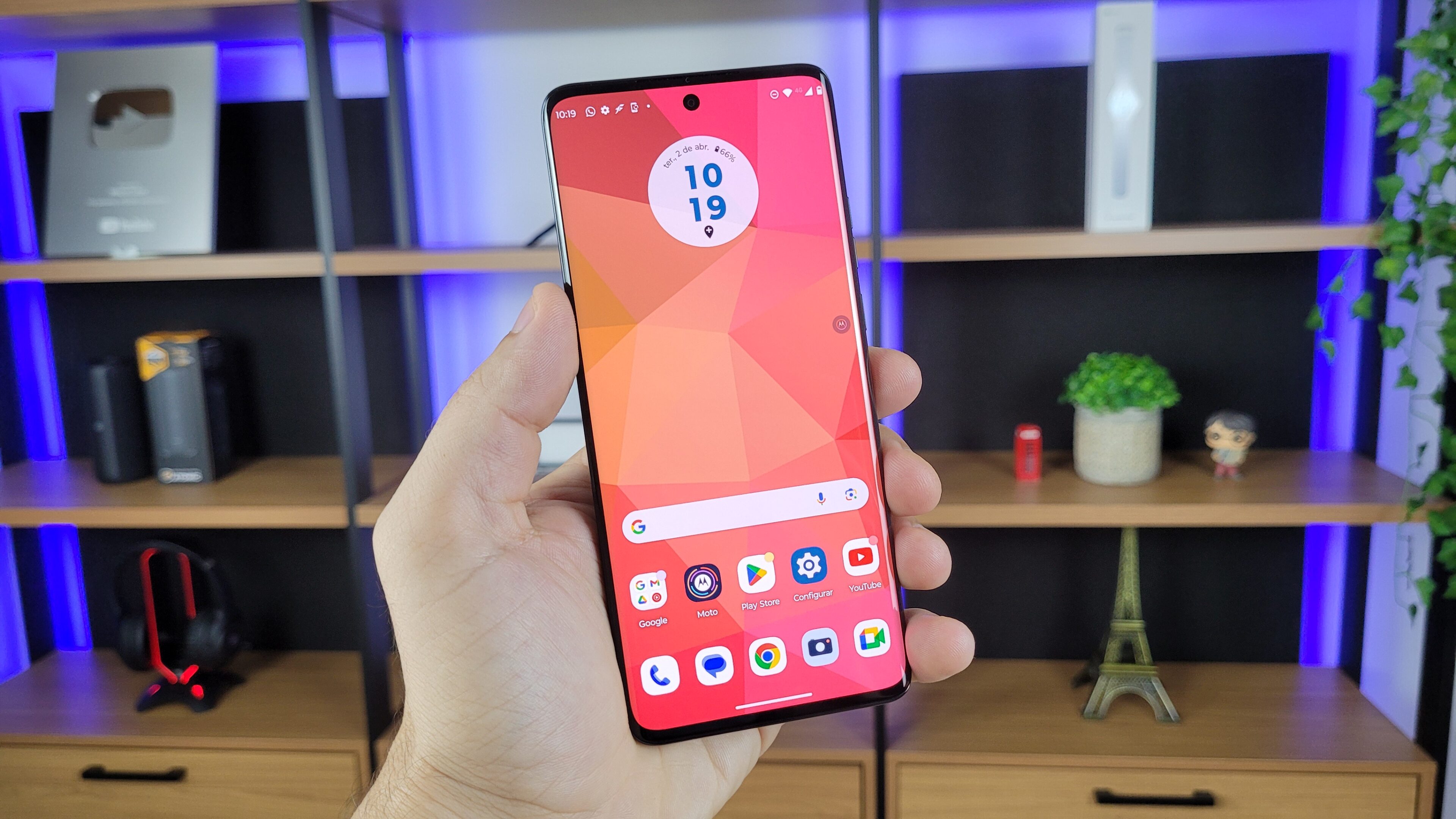
Quer personalizar o Moto Edge 40 Neo? Já é possível dar uma cara nova bem agradável para seu celular, uma opção para deixar ele bem bonito e com as imagens mais limpas e fluidas.
Não se preocupe porque é um processo muito seguro. Você terá disponibilizado o arquivo que pode fazer esse processo para você e basta seguir os passos desse artigo para deixar seu celular muito mais bonito.
Como começar a personalizar o Moto Edge 40 Neo?
Se você quer ter seu Motorola Moto Edge 40 Neo com uma tela diferenciada, para começar deve baixar o arquivo para personalizar o seu celular. O melhor de tudo é que essa mesma mudança funciona em qualquer celular Android!
Com o aplicativo Nova Launcher baixado em seu smartphone pode começar a realizar algumas alterações no seu celular. Mas para conseguir essa tela maravilhosa que mostramos, também é necessário baixar o wallpaper (Basta clicar na palavra “wallpaper”).
Como o processo de configuração pode ser um pouco complicado, vou deixar bem resumido o que deve ser feito.
Antes de fazer a alteração, veja bem se o que está aplicado no seu celular é realmente algo que não goste. De fato, a personalização do Moto Edge 40 Neo não agradou muitas pessoas.
Passo a passo para personalizar o Moto Edge 40 Neo: tela de fundo
Agora que você já tem certeza que deseja trocar a personalização do seu aparelho, basta realizar as seguintes ações:
- Abra o aplicativo Nova Launcher, disponível para usuários do Android;
- Ao abrir, selecione a opção “restaurar o backup”, que aparece na parte inferior da tela;
- Uma nova tela será aberta e poderá ver o arquivo “Moto Edge 40 Neo”, clique nele;
- Uma pequena janela será aberta na tela, basta clicar em “ok” e seguir;
- O aplicativo irá fechar automaticamente;
- Selecione ele novamente e pronto, agora você já tem uma tela de fundo diferente.
Os ícones são bem menores e o fundo é transparente, o que facilita e melhora a experiência do usuário. Também dá aquela impressão que a tela é maior, já que na outra versão os ícones eram bem maiores.
Bem, agora que já sabe o processo para alterar essa tela de fundo, é preciso deixar essa nova como padrão. Realize as seguintes ações para conseguir padronizar a tela:
- Abra novamente o app Nova Launcher;
- Arraste a tela para cima;
- Agora encontre a opção “selecionar o launcher padrão” e clique;
- Na nova janela que será aberta, basta mudar de “Moto App Launcher” para “Nova Launcher”;
- Pronto, agora a tela não mudará a não ser que deseje;
- É importante que depois de fazer isso configure seu relógio novamente, já que ele pode parar de mostrar horário.
Você também pode realizar a troca novamente, fazendo com que seu celular volte a ter a tela oficial do seu smartphone. Para isso basta fazer o mesmo processo, mas agora selecionar a opção “Moto App Laucher”.
Passo a passo para aplicar novo papel de parede
Com a tela de fundo toda diferente, você pode também alterar seu papel de parede. Para isso, basta realizar as seguintes ações:
- Entre no gerenciador de arquivos de seu celular;
- Selecione o papel de parede que você quer aplicar;
- Para definir ele, basta clicar no 3 pontinhos no canto superior direito e selecionar “usar como”;
- Será aberta uma pequena janela na parte de baixo da tela com alguns apps. Selecione o Nova Launcher;
- Clique agora em “definir plano de fundo”. Escolha entre área de trabalho, bloqueio de tela ou as duas ao mesmo tempo.
Agora você já finalizou o processo. Se estava buscando uma forma de personalizar o Moto Edge 40 Neo, essa é com certeza uma ótima opção. Além do celular ficar muito mais bonito, ele ganha aquelas características de “tela premium” que todo mundo adora!
Dê uma olhada no aplicativo para verificar mais opções para você. Com o novo Laucher é possível fazer diversas alterações no seu Smartphone.
Escolhendo outro papel de parede
Você pode personalizar o Moto Edge 40 Neo como bem entender! Para fazer isso é necessário que:
- Entre nas configurações de seu celular;
- Selecione “personalização;
- Agora clique no pop-up que aparece a hora;
- Clique na opção “imagens selecionadas”;
- Agora vá em “mudar plano de fundo”.
Pronto, agora poderá escolher qualquer um desses apresentados. Depois de encontrar seu Wallpaper favorito basta escolher colocar ele na tela inicial ou na de bloqueio.
Download de arquivos

Download app
🔒Pasta Segura Motorola – Proteja seus Apps e Arquivos